Domain tnhd.de kaufen?
Wir ziehen mit dem Projekt
tnhd.de um.
Sind Sie am Kauf der Domain
tnhd.de interessiert?
domain@kv-gmbh.de · 0541-91531010
Domain tnhd.de kaufen?
Wie bekomme ich Google Kalender auf mein Handy?
Um Google Kalender auf dein Handy zu bekommen, musst du die Google Kalender App aus dem App Store oder Google Play Store herunterladen. Öffne die App nach der Installation und melde dich mit deinem Google-Konto an. Sobald du angemeldet bist, werden alle deine Kalendereinträge synchronisiert und du kannst sie auf deinem Handy anzeigen. Du kannst auch die Einstellungen der App anpassen, um Erinnerungen einzurichten und verschiedene Kalender zu verwalten. Hast du bereits die Google Kalender App auf deinem Handy installiert? **
Wie Google Kalender teilen?
Möchtest du wissen, wie man den Google Kalender mit anderen Personen teilen kann? **


Ähnliche Suchbegriffe für Google Kalender
Top-Angebote
Produkte zum Begriff Google Kalender:
-
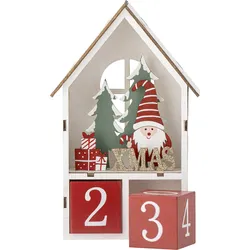
Edmund Kalender weihnachtlichDer Edmund Weihnachtskalender von Bloomingville ist eine zauberhafte Ergänzung, die die Tage bis Heiligabend herunterzählt und Ihr Zuhause mit festlicher Stimmung erfüllt! Dieses Set ist wie ein charmantes Haus geformt, das in festlichen Farben bemalt ist, was es nicht nur praktisch, sondern auch unglaublich dekorativ macht.Vorteile:Zählen Sie vom 1. bis zum 24. Dezember mit zwei umkehrbaren Blöcken herunter, die jeden Tag einen magischen Moment der Vorfreude auf die Feiertage schaffen.In Form eines Hauses gestaltet, bringt er eine warme und gemütliche Atmosphäre in jedes Interieur.Hergestellt aus strapazierfähigem Sperrholz in einem auffälligen Rot, ergänzt er perfekt die festliche Farbpalette und garantiert Langlebigkeit.Das Produkt kann jedes Jahr wiederverwendet werden, was es zu einer Tradition macht, die über Jahre hinweg eine festliche Atmosphäre in Ihr Zuhause bringt.Leicht und kompakt findet er leicht einen Platz auf einem Regal oder Kaminsims und verleiht jedem Interieur Magie.Der Edmund Weihnachtskalender ist nicht nur eine praktische Möglichkeit, die Tage bis Weihnachten herunterzuzählen, sondern auch eine wunderschöne Dekoration, die Freude und Wärme in jedes Zuhause bringt.15,58 €*Versand: 4,95 €Sichere Weiterleitung zum Anbieter



-
Wann synchronisiert Google Kalender?
Google Kalender synchronisiert in der Regel automatisch in regelmäßigen Abständen, um sicherzustellen, dass alle eingetragenen Termine und Ereignisse auf allen Geräten auf dem neuesten Stand sind. Die genauen Zeitpunkte der Synchronisierung können je nach Einstellungen und Gerät variieren. Es ist jedoch auch möglich, die Synchronisierung manuell anzustoßen, indem man in den Einstellungen des Kalenders auf "Synchronisieren" klickt. Durch die automatische Synchronisierung wird sichergestellt, dass Änderungen an Terminen sofort auf allen verbundenen Geräten angezeigt werden. Dadurch wird vermieden, dass es zu Inkonsistenzen oder Doppelbuchungen kommt. **
-
Wie Google Kalender freigeben?
Möchtest du wissen, wie man den Google Kalender für andere Personen freigibt? **
-
Wo ist Google Kalender?
Google Kalender ist ein Online-Kalenderdienst von Google, der es Benutzern ermöglicht, Termine, Ereignisse und Aufgaben zu organisieren und zu verwalten. Um auf Google Kalender zuzugreifen, müssen Benutzer einfach die Google Kalender-Website besuchen oder die Google Kalender-App auf ihrem Smartphone oder Tablet öffnen. Dort können sie Termine hinzufügen, bearbeiten und löschen, Erinnerungen einstellen und Kalender freigeben. Google Kalender synchronisiert sich auch automatisch mit anderen Google-Diensten wie Gmail und Google Drive, um Benutzern ein nahtloses Erlebnis zu bieten. Insgesamt ist Google Kalender ein praktisches Werkzeug zur Organisation des Zeitplans und zur effizienten Verwaltung von Terminen. **
-
Wie lösche ich einen Kalender im Google Kalender?
Um einen Kalender im Google Kalender zu löschen, öffne den Kalender, den du löschen möchtest, klicke auf die Einstellungen (Zahnradsymbol) und wähle "Einstellungen und Freigabe" aus. Scrolle nach unten und klicke auf "Kalender löschen". Bestätige die Löschung und der Kalender wird aus deinem Google Kalender entfernt. **


Ist der Google Kalender auf dem Android-Handy verschwunden?
Es ist möglich, dass der Google Kalender auf dem Android-Handy verschwunden ist, wenn er aus Versehen deaktiviert oder deinstalliert wurde. Um ihn wiederherzustellen, können Sie in den Einstellungen Ihres Handys nachsehen, ob der Kalender aktiviert ist oder ihn erneut aus dem Google Play Store herunterladen. **
Wie synchronisiere ich meinen Google Kalender mit dem Handy?
Um deinen Google Kalender mit deinem Handy zu synchronisieren, musst du sicherstellen, dass du sowohl auf deinem Handy als auch auf deinem Google-Konto angemeldet bist. Öffne dann die Einstellungen auf deinem Handy und wähle den Punkt "Konten" oder "Accounts" aus. Dort kannst du dein Google-Konto hinzufügen und die Synchronisierung für den Kalender aktivieren. Dadurch werden alle Termine und Ereignisse aus deinem Google Kalender automatisch auf dein Handy übertragen. Stelle sicher, dass du eine stabile Internetverbindung hast, damit die Synchronisierung reibungslos funktioniert. Wenn du weitere Hilfe benötigst, kannst du auch die Support-Seite von Google oder die Anleitung deines Handy-Herstellers konsultieren. **
Top-Angebote
Produkte zum Begriff Google Kalender:
-
Raunacht-KalenderMit 12 Räuchersäckchen für jede Raunacht Eine Reise der ganz besonderen Art: Dieser ansprechend gestaltete Kalender lässt Sie am alten Brauch der Raunächte teilhaben. 12 Räuchersäckchen hergestellt in Handarbeit nach alten überlieferten Rezepten in einer traditionellen Räuchermanufaktur in Österreich ein Säckchen für jede Raunacht mit den richtigen Kräutern für die entsprechenden Themen der jeweiligen Raunacht belebt die Tradition des Raunacht-Räucherns neu Ein außergewöhnlicher Kalender zum Räuchern während den Raunächten.49,90 €*Versand: 0,00 €Sichere Weiterleitung zum Anbieter
-
Edmund Kalender weihnachtlichDer Edmund Weihnachtskalender von Bloomingville ist eine zauberhafte Ergänzung, die die Tage bis Heiligabend herunterzählt und Ihr Zuhause mit festlicher Stimmung erfüllt! Dieses Set ist wie ein charmantes Haus geformt, das in festlichen Farben bemalt ist, was es nicht nur praktisch, sondern auch unglaublich dekorativ macht.Vorteile:Zählen Sie vom 1. bis zum 24. Dezember mit zwei umkehrbaren Blöcken herunter, die jeden Tag einen magischen Moment der Vorfreude auf die Feiertage schaffen.In Form eines Hauses gestaltet, bringt er eine warme und gemütliche Atmosphäre in jedes Interieur.Hergestellt aus strapazierfähigem Sperrholz in einem auffälligen Rot, ergänzt er perfekt die festliche Farbpalette und garantiert Langlebigkeit.Das Produkt kann jedes Jahr wiederverwendet werden, was es zu einer Tradition macht, die über Jahre hinweg eine festliche Atmosphäre in Ihr Zuhause bringt.Leicht und kompakt findet er leicht einen Platz auf einem Regal oder Kaminsims und verleiht jedem Interieur Magie.Der Edmund Weihnachtskalender ist nicht nur eine praktische Möglichkeit, die Tage bis Weihnachten herunterzuzählen, sondern auch eine wunderschöne Dekoration, die Freude und Wärme in jedes Zuhause bringt.15,58 €*Versand: 4,95 €Sichere Weiterleitung zum Anbieter
-
Wie bekomme ich Google Kalender auf mein Handy?
Um Google Kalender auf dein Handy zu bekommen, musst du die Google Kalender App aus dem App Store oder Google Play Store herunterladen. Öffne die App nach der Installation und melde dich mit deinem Google-Konto an. Sobald du angemeldet bist, werden alle deine Kalendereinträge synchronisiert und du kannst sie auf deinem Handy anzeigen. Du kannst auch die Einstellungen der App anpassen, um Erinnerungen einzurichten und verschiedene Kalender zu verwalten. Hast du bereits die Google Kalender App auf deinem Handy installiert? **
-
Wie Google Kalender teilen?
Möchtest du wissen, wie man den Google Kalender mit anderen Personen teilen kann? **
-
Wann synchronisiert Google Kalender?
Google Kalender synchronisiert in der Regel automatisch in regelmäßigen Abständen, um sicherzustellen, dass alle eingetragenen Termine und Ereignisse auf allen Geräten auf dem neuesten Stand sind. Die genauen Zeitpunkte der Synchronisierung können je nach Einstellungen und Gerät variieren. Es ist jedoch auch möglich, die Synchronisierung manuell anzustoßen, indem man in den Einstellungen des Kalenders auf "Synchronisieren" klickt. Durch die automatische Synchronisierung wird sichergestellt, dass Änderungen an Terminen sofort auf allen verbundenen Geräten angezeigt werden. Dadurch wird vermieden, dass es zu Inkonsistenzen oder Doppelbuchungen kommt. **
-
Wie Google Kalender freigeben?
Möchtest du wissen, wie man den Google Kalender für andere Personen freigibt? **
Ähnliche Suchbegriffe für Google Kalender
-
Wo ist Google Kalender?
Google Kalender ist ein Online-Kalenderdienst von Google, der es Benutzern ermöglicht, Termine, Ereignisse und Aufgaben zu organisieren und zu verwalten. Um auf Google Kalender zuzugreifen, müssen Benutzer einfach die Google Kalender-Website besuchen oder die Google Kalender-App auf ihrem Smartphone oder Tablet öffnen. Dort können sie Termine hinzufügen, bearbeiten und löschen, Erinnerungen einstellen und Kalender freigeben. Google Kalender synchronisiert sich auch automatisch mit anderen Google-Diensten wie Gmail und Google Drive, um Benutzern ein nahtloses Erlebnis zu bieten. Insgesamt ist Google Kalender ein praktisches Werkzeug zur Organisation des Zeitplans und zur effizienten Verwaltung von Terminen. **
-
Wie lösche ich einen Kalender im Google Kalender?
Um einen Kalender im Google Kalender zu löschen, öffne den Kalender, den du löschen möchtest, klicke auf die Einstellungen (Zahnradsymbol) und wähle "Einstellungen und Freigabe" aus. Scrolle nach unten und klicke auf "Kalender löschen". Bestätige die Löschung und der Kalender wird aus deinem Google Kalender entfernt. **
-
Ist der Google Kalender auf dem Android-Handy verschwunden?
Es ist möglich, dass der Google Kalender auf dem Android-Handy verschwunden ist, wenn er aus Versehen deaktiviert oder deinstalliert wurde. Um ihn wiederherzustellen, können Sie in den Einstellungen Ihres Handys nachsehen, ob der Kalender aktiviert ist oder ihn erneut aus dem Google Play Store herunterladen. **
-
Wie synchronisiere ich meinen Google Kalender mit dem Handy?
Um deinen Google Kalender mit deinem Handy zu synchronisieren, musst du sicherstellen, dass du sowohl auf deinem Handy als auch auf deinem Google-Konto angemeldet bist. Öffne dann die Einstellungen auf deinem Handy und wähle den Punkt "Konten" oder "Accounts" aus. Dort kannst du dein Google-Konto hinzufügen und die Synchronisierung für den Kalender aktivieren. Dadurch werden alle Termine und Ereignisse aus deinem Google Kalender automatisch auf dein Handy übertragen. Stelle sicher, dass du eine stabile Internetverbindung hast, damit die Synchronisierung reibungslos funktioniert. Wenn du weitere Hilfe benötigst, kannst du auch die Support-Seite von Google oder die Anleitung deines Handy-Herstellers konsultieren. **
* Alle Preise verstehen sich inklusive der gesetzlichen Mehrwertsteuer und ggf. zuzüglich Versandkosten. Die Angebotsinformationen basieren auf den Angaben des jeweiligen Shops und werden über automatisierte Prozesse aktualisiert. Eine Aktualisierung in Echtzeit findet nicht statt, so dass es im Einzelfall zu Abweichungen kommen kann. ** Hinweis: Teile dieses Inhalts wurden von KI erstellt.